
Réglage des profils et des histogrammes
Les outils de fronts (droite, cercle, arc, ellipse, polyligne, spline), les n coupes, les profils et les histogrammes partagent la même fenêtre de réglage. Elle exécute la vraie instruction à chaque changement : ce qu'elle montre est exactement ce que fera le cycle.
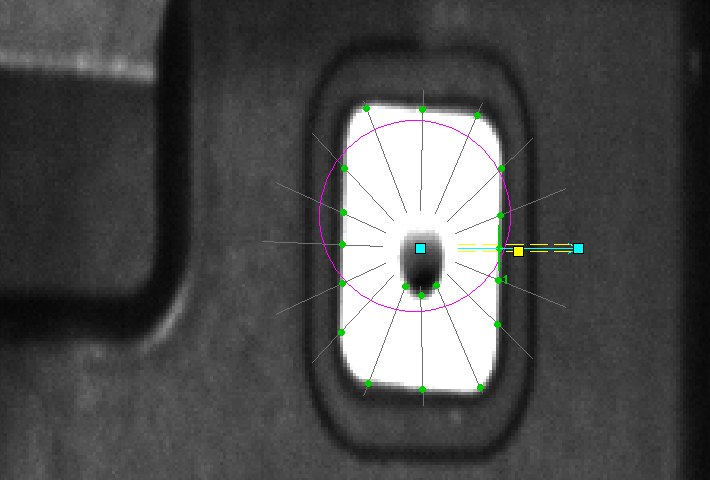
Fronts le long d'une droite
Le parcours est en cyan, la bande moyennée (envergure) en jaune. Le graphique montre le profil et sa moyenne mobile, puis l'écart entre les moyennes des points qui suivent et de ceux qui précèdent, avec le seuil ± M à faire glisser.
Les choix du CodOp (transition cherchée, fronts retenus) sont des boutons ; le compte rendu donne les résultats P à Y tels qu'ils seront dans la ligne.
n coupes : choisir la coupe affichée
Pour un arc, un cercle ou une droite par n coupes, toutes les coupes sont tracées, avec leurs fronts et la forme ajustée (magenta). Le curseur « Coupe » choisit celle dont le profil est montré.
Profils et histogrammes
Pour un profil de niveaux de gris, le graphique donne la moyenne, la médiane et les extrêmes le long du parcours, ou la répartition des niveaux. Pour un histogramme, les seuils J et K se glissent sur la répartition et l'image colore les pixels sous J (bleu) et au-dessus de K (rouge).
L'aide de la fenêtre
La pastille « i » explique, pour chaque famille, comment l'outil cherche : échantillonnage du parcours, moyennes mobiles, sens et fronts retenus.
À savoir
- « Cliquer sur le front voulu » règle le seuil entre le front cliqué et le plus fort parasite.
- Le profil ou la répartition s'exporte en CSV.
- Survoler le graphique montre le point sur l'image, et inversement.
- Aide des instructions :
GEOPNC,GEOENC,GEOANC,GEODNC,GEOONC,HISGR,HISGRF,HISGC,HISGA,HISPR.
