
Ajuste de perfiles e histogramas
Las herramientas de bordes (recta, círculo, arco, elipse, polilínea, spline), los n cortes, los perfiles y los histogramas comparten la misma ventana de ajuste. Ejecuta la instrucción real con cada cambio: lo que muestra es exactamente lo que hará el ciclo.
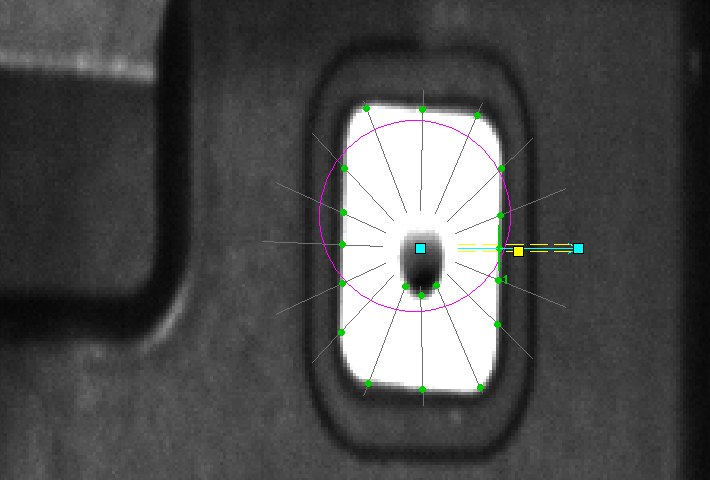
Bordes a lo largo de una recta
El recorrido aparece en cian y la banda promediada (envergadura) en amarillo. El gráfico muestra el perfil y su media móvil, y luego la diferencia entre las medias de los puntos siguientes y de los anteriores, con el umbral ± M que se puede deslizar.
Las opciones del CodOp (transición buscada, bordes conservados) son botones; el informe indica los resultados P a Y tal como estarán en la línea.
n cortes: elegir el corte mostrado
Para un arco, un círculo o una recta por n cortes, se dibujan todos los cortes, con sus bordes y la forma ajustada (magenta). El cursor «Coupe» (corte) elige aquel cuyo perfil se muestra.
Perfiles e histogramas
Para un perfil de niveles de gris, el gráfico indica la media, la mediana y los extremos a lo largo del recorrido, o la distribución de los niveles. Para un histograma, los umbrales J y K se deslizan sobre la distribución y la imagen colorea los píxeles por debajo de J (azul) y por encima de K (rojo).
La ayuda de la ventana
La pastilla «i» explica, para cada familia, cómo busca la herramienta: muestreo del recorrido, medias móviles, sentido y bordes conservados.
Conviene saber
- «Cliquer sur le front voulu» (hacer clic en el borde deseado) ajusta el umbral entre el borde pulsado y el parásito más fuerte.
- El perfil o la distribución se pueden exportar a CSV.
- Al pasar el ratón por el gráfico se muestra el punto en la imagen, y viceversa.
- Ayuda de las instrucciones:
GEOPNC,GEOENC,GEOANC,GEODNC,GEOONC,HISGR,HISGRF,HISGC,HISGA,HISPR.
