
Opales Pattern: localizar una pieza
Opales Pattern localiza una pieza, un logotipo o una marca en la imagen, en cualquier ángulo, a partir de sus contornos. Se pueden buscar varios modelos (patterns) a la vez; cada uno conserva su propia imagen de aprendizaje.
Aprender un pattern
Botón «Prendre l'image» (tomar la imagen): la imagen de la zona de búsqueda se convierte en la imagen de aprendizaje del pattern. El rectángulo verde delimita la parte aprendida; la cruz y la flecha indican el punto de agarre y el ángulo de referencia. Todo se mueve con el ratón.
Los contornos aprendidos se muestran en verde. No hay botón de aprendizaje: un pattern modificado se vuelve a aprender solo antes de la prueba y antes de OK.
Enmascarar lo que varía
La barra «Masque et zones d'importance» (máscara y zonas de importancia) ofrece un pincel: rojo = ignorado (ni aprendido ni contado), aguamarina = parásitos (aquí no se espera nada: un borde encontrado reduce la puntuación), zonas Z1 a Z5 = partes que cuentan de 1,5 a 16 veces más.
Aquí las letras «FM3», que cambian de una etiqueta a otra, están pintadas de rojo: solo queda aprendido el rombo (5 contornos en lugar de 7). La pastilla «i» junto al pincel recuerda la función de cada color.
Probar en la imagen
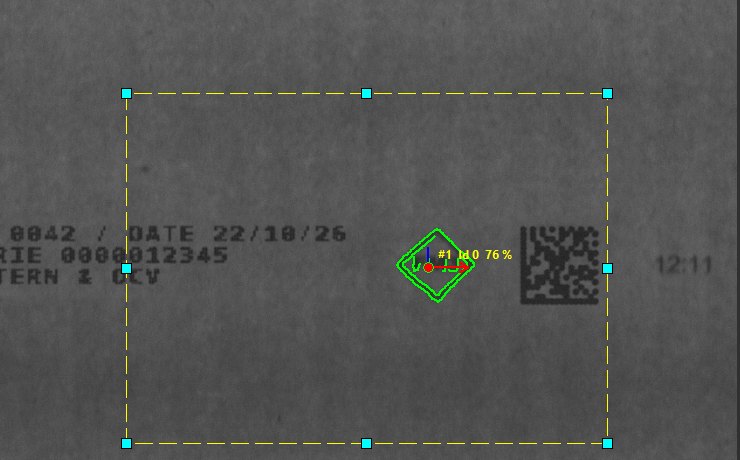
La flecha «Tester» (probar) busca todos los patterns activos en la zona de la instrucción. La pestaña «Dernière exécution» (última ejecución) muestra cada pieza encontrada: contornos encontrados, punto de agarre, número de pattern y puntuación. La zona de búsqueda (trazos amarillos) se mueve y se redimensiona con el ratón; al pulsar OK se reescribe en la línea del programa.
A la derecha, los ajustes: contrastes de aprendizaje, umbral de puntuación, rango de ángulo (un rango estrecho, o un ángulo fijo, acelera la búsqueda), número de piezas, consideración de los parásitos. Cada ajuste tiene su pastilla «i».
Cómo busca la herramienta
La pastilla «i» grande, arriba a la derecha, explica la búsqueda con las cifras de la herramienta abierta: extracción aproximada de la imagen, voto de cada pattern, descenso a la granularidad fina alrededor de los candidatos, ajuste subpíxel y puntuación, y clasificación entre patterns.
Conviene saber
- Un pattern se puede poner en pausa, o duplicar en espejo o a otra escala (+5 %, -10 %…).
- Los modelos PatMax existentes (.vpp) se pueden convertir en herramientas Opales Pattern.
- Resultados: punto de agarre, puntuación, ángulo, cobertura, número de pattern, parásitos, error de ajuste, contraste; todas las piezas en la lista de objetos.
- Ayuda de las instrucciones:
OPAPMSM,OPAPMRM,OPAPMEM.
