
Einstellung von Profilen und Histogrammen
Die Kantenwerkzeuge (Gerade, Kreis, Bogen, Ellipse, Polylinie, Spline), die n-Schnitte, die Profile und die Histogramme teilen sich dasselbe Einstellfenster. Es führt bei jeder Änderung die echte Anweisung aus: Was es zeigt, ist genau das, was der Zyklus tun wird.
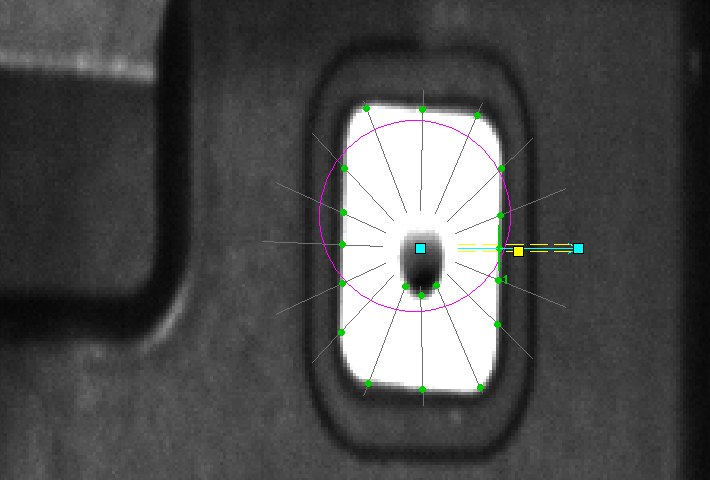
Kanten entlang einer Geraden
Der Pfad ist cyan, das gemittelte Band (Spannweite) gelb. Das Diagramm zeigt das Profil und seinen gleitenden Mittelwert, dann die Differenz zwischen den Mittelwerten der folgenden und der vorhergehenden Punkte, mit der verschiebbaren Schwelle ± M.
Die Optionen des CodOp (gesuchter Übergang, übernommene Kanten) sind Schaltflächen; der Bericht nennt die Ergebnisse P bis Y so, wie sie in der Zeile stehen werden.
n-Schnitte: den angezeigten Schnitt wählen
Bei einem Bogen, einem Kreis oder einer Geraden mit n-Schnitten werden alle Schnitte mit ihren Kanten und der angepassten Form (magenta) gezeichnet. Der Schieberegler „Coupe“ (Schnitt) wählt den Schnitt, dessen Profil angezeigt wird.
Profile und Histogramme
Bei einem Graustufenprofil zeigt das Diagramm Mittelwert, Median und Extremwerte entlang des Pfads oder die Verteilung der Stufen. Bei einem Histogramm werden die Schwellen J und K über die Verteilung gezogen, und das Bild färbt die Pixel unter J (blau) und über K (rot).
Die Hilfe des Fensters
Das „i“-Symbol erklärt für jede Familie, wie das Werkzeug sucht: Abtastung des Pfads, gleitende Mittelwerte, Richtung und übernommene Kanten.
Gut zu wissen
- „Cliquer sur le front voulu“ (gewünschte Kante anklicken) stellt die Schwelle zwischen der angeklickten Kante und der stärksten Störkante ein.
- Das Profil oder die Verteilung lässt sich als CSV exportieren.
- Beim Überfahren des Diagramms wird der Punkt im Bild angezeigt und umgekehrt.
- Hilfe zu den Anweisungen:
GEOPNC,GEOENC,GEOANC,GEODNC,GEOONC,HISGR,HISGRF,HISGC,HISGA,HISPR.
