
Opales Pattern: ein Teil lokalisieren
Opales Pattern findet ein Teil, ein Logo oder eine Marke im Bild, in jedem Winkel und anhand der Konturen. Mehrere Modelle (Patterns) lassen sich gemeinsam suchen; jedes behält sein eigenes Einlernbild.
Ein Pattern einlernen
Schaltfläche „Prendre l'image“ (Bild übernehmen): Das Bild des Suchbereichs wird zum Einlernbild des Patterns. Das grüne Rechteck begrenzt den eingelernten Teil, Kreuz und Pfeil geben den Greifpunkt und den Bezugswinkel an. Alles lässt sich mit der Maus verschieben.
Die eingelernten Konturen werden grün angezeigt. Eine Schaltfläche zum Einlernen gibt es nicht: Ein geändertes Pattern wird vor dem Test und vor OK automatisch neu eingelernt.
Veränderliches ausblenden
Die Leiste „Masque et zones d'importance“ (Maske und Gewichtungszonen) bietet einen Pinsel: Rot = ignoriert (weder eingelernt noch gezählt), Aqua = Störelemente (hier wird nichts erwartet: Eine gefundene Kante senkt den Score), Zonen Z1 bis Z5 = Bereiche, die 1,5- bis 16-mal stärker zählen.
Hier sind die Buchstaben „FM3“, die sich von Etikett zu Etikett ändern, rot übermalt: Nur die Raute bleibt eingelernt (5 statt 7 Konturen). Das „i“-Symbol neben dem Pinsel erklärt die Bedeutung jeder Farbe.
Am Bild testen
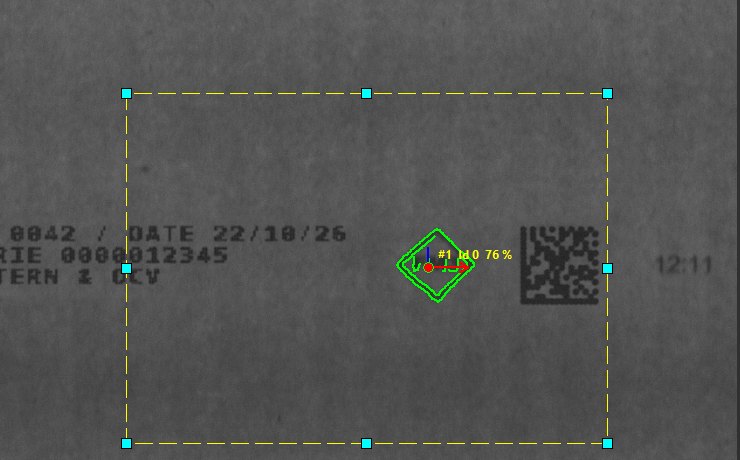
Der Pfeil „Tester“ (Testen) sucht alle aktiven Patterns im Bereich der Anweisung. Die Registerkarte „Dernière exécution“ (letzte Ausführung) zeigt jedes gefundene Teil: gefundene Konturen, Greifpunkt, Pattern-Nummer und Score. Der Suchbereich (gelb gestrichelt) lässt sich mit der Maus verschieben und in der Größe ändern; bei OK wird er in die Programmzeile zurückgeschrieben.
Rechts die Einstellungen: Einlernkontraste, Score-Schwelle, Winkelbereich (ein enger Bereich oder ein fester Winkel beschleunigt die Suche), Anzahl der Teile, Berücksichtigung von Störelementen. Jede Einstellung hat ihr eigenes „i“-Symbol.
Wie das Werkzeug sucht
Das große „i“-Symbol oben rechts erklärt die Suche mit den Werten des geöffneten Werkzeugs: grobe Extraktion aus dem Bild, Abstimmung jedes Patterns, Abstieg zur feinen Granularität um die Kandidaten, Subpixel-Anpassung und Score, dann Sortierung zwischen den Patterns.
Gut zu wissen
- Ein Pattern lässt sich pausieren oder gespiegelt bzw. in einem anderen Maßstab duplizieren (+5 %, -10 % …).
- Vorhandene PatMax-Modelle (.vpp) lassen sich in Opales-Pattern-Werkzeuge umwandeln.
- Ergebnisse: Greifpunkt, Score, Winkel, Abdeckung, Pattern-Nummer, Störelemente, Anpassungsfehler, Kontrast; alle Teile in der Objektliste.
- Hilfe zu den Anweisungen:
OPAPMSM,OPAPMRM,OPAPMEM.
